Exporter les mails de Mozilla Thunderbird
Noter ce cours : 
Liens sponsorisés :
Mozilla Thunderbird dispose d'une option permettant l'importation de messages ainsi que du carnet d'adresses, et ce pour la plupart des clients mails (comme par exemple Microsoft Outlook Express) existants. Cependant, il ne dispose pas de fonction d'exportation en standard. Si vous souhaitez exporter vos mails pour les sauvegarder ou même pour utiliser un autre client mail, voici comment faire :
Export en utilisant ImapSize
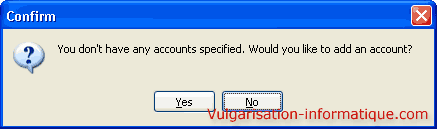
Commencez par télécharger et installer le logiciel ImapSize que vous pourrez trouver ici : ImapSize. Une fois installé, lancez-le. Si un message apparaît vous disant qu'aucun compte n'a été spécifié, cliquez sur No :
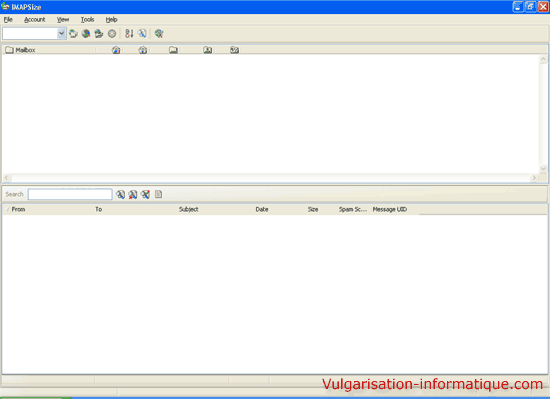
Vous arrivez ensuite dans l'interface du logiciel proprement dite. Nous n'allons ici utiliser qu'une infime partie de ses possibilités dans ce tutoriel.
Cliquez sur le menu Tools puis sur mbox2eml. Une fenêtre s'ouvre alors :
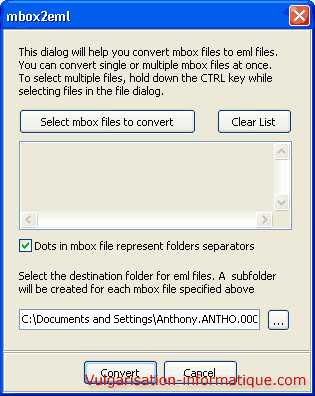
Cliquez sur Select mbox files to convert. L'étape suivante est la plus "difficile". Elle va consister à récupérer les fichiers "mbox" :
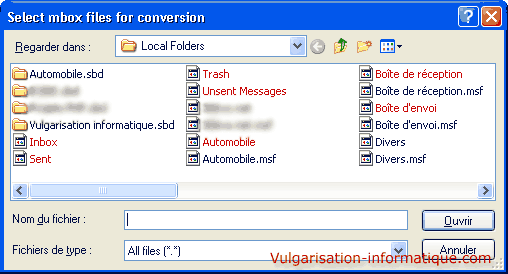
Cette étape est très importante. Dans la zone intitulée Fichiers de type mettez la valeur All files (*.*). Il vous faut maintenant aller chercher vos mails. Par défaut, Mozilla Thunderbird stocke les mails dans un dossier C:\Documents and Settings\Votre nom d'utilisateur\Application Data\Thunderbird\Profiles\xxxxx.default (ou un autre nom de dossier bizarre)\Mail\Local Folders.
Les fichiers .mbox n'existant pas avec Thunderbird, il faut ruser. Il s'agit en fait des fichiers sans extensions. Sur la capture d'écran ci-dessus, il s'agit des noms de fichiers en rouge qui contiennent les mails. Double-cliquez sur le fichier de votre choix. Si vous avez d'autres dossiers à exporter, recliquez sur le bouton Select mbox files to convert et ainsi de suite. Une fois tous vos fichiers sélectionnés, sélectionnez le répertoire de destination en cliquant sur ... puis cliquez sur Convert. L'opération peut prendre plusieurs minutes en fonction du nombre et de la taille des mails que vous souhaitez convertir.
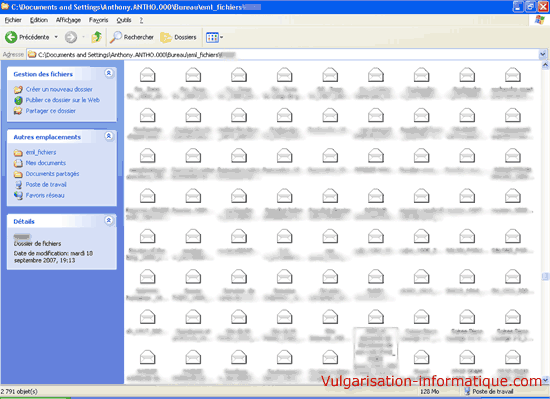
Une fois l'opération terminée, un message s'affiche vous informant de sa réussite. Vous pouvez désormais ouvrir le dossier de destination et constater que les fichiers .eml sont bien là. Vous pourrez les importer dans d'autres logiciels tels qu'outlook par exemple.
Sans passer par ImapSize (solution ajoutée par Vivivang)
Il est possible de sauvegarder ses mails de la même façon sans passer par "ImapSize". Il vous suffit juste de faire un clic droit sur le dossier ou message où vous voulez sauvegarder les mails.
Par exemple, si je veux sauvergarder tous les mails de la boite de réception, je fais :
Clic droit => Importer / Exporter => Exporter tous les messages dans le dossier => Format EML "

Choisir le dossier de destination (où seront stockés vos mails) puis laisser Thunderbird faire la sauvergarde.
Vous pourrez après vérifier dans votre dossier si vos mails au format .EML sont bien présents.
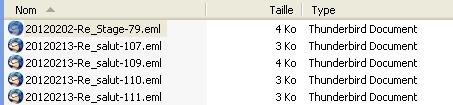
Cette technique fonctionnne pour la récupération des mails d'un dossier entier mais vous pouvez aussi le faire pour un seul message en fesant le clique droit sur le message et selectioner l'option "Enregistrer les messages selectionnnés - Format EML"
p class=