WAMP [Tutoriel] - Environnement de travail en PHP
Noter ce cours : 
Liens sponsorisés :
Environnement de travail
Nous avons vu brièvement dans la première partie que PHP s'exécutait côté serveur. Or, vous avez sûrement envie de pouvoir coder en PHP sur votre ordinateur et de voir instantanément les résultats des modifications que vous pourrez apporter à vos scripts PHP !
Petit rappel, architecture client/serveur :

Rassurez-vous, vous n'aurez pas besoin d'investir dans un serveur distant pour ça. Je vais vous montrer comment installer WAMPserver. WAMPserver est un logiciel qui contient un package de différentes choses :
- Apache : il s'agit du serveur web. C'est lui qui renvoie les pages (X)HTML, les fichiers, etc...
- PHP : il communique avec apache et permet de traiter les pages PHP. Il renvoie les pages PHP traitées à apache qui les renvoie au client.
- MySQL : il s'agit d'un système de gestion de base de données. Nous parlerons plus loin de ce qu'est une base de données.
- PHPMyAdmin : Vous allez pouvoir grâce à PHPMyAdmin disposer d'une interface de gestion de vos bases de données bien plus ergonomique que la console.
Toutes ces choses seront installées automatiquement lorsque vous installerez WAMP (Windows Apache MySQL PHP).
Installer WAMP
Installer WAMP est très facile, il suffit de se laisser guider en cliquant sur Next lorsqu'on vous le demande. Commencez par télécharger WAMP sur le site officiel à l'adresse suivante : www.wampserver.com. Exécutez ensuite l'archive que vous venez de télécharger. Une fenêtre de ce style apparaît :
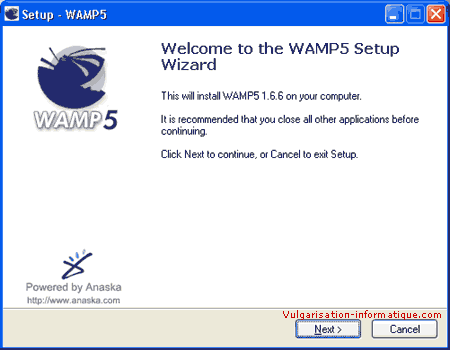
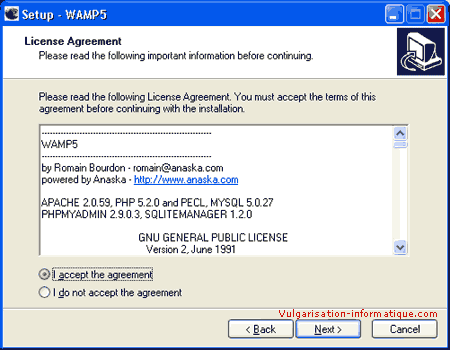
Cliquez sur Next, on vous demande ensuite d'accepter le contrat de licence. Acceptez-le puis cliquez encore sur Next.
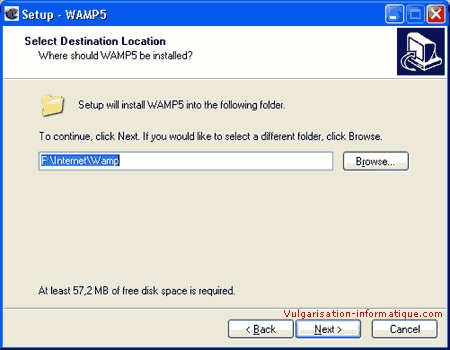
Choisissez ensuite un répertoire dans lequel vous installerez WAMP puis cliquez sur Next. L'installation s'effectue ensuite, vous pouvez fermer la fenêtre puis démarrer WAMP.
Si tout va bien, vous devriez voir apparaître un petit symbole en bas à droite de votre barre des tâches, un symbole blanc (ici, il est tout à gauche) :

Si ce symbole a un fond blanc comme ici, c'est parfait. Si le fond est jaune ou rouge, cela signifie que les services ne se sont pas installés correctement, ou qu'ils n'ont pu démarrer. Dans le doute, relancez WAMP après l'avoir quitté proprement (clic droit, exit).
Une fois WAMP installé, vous allez pouvoir consulter sa page d'accueil par défaut (réalisée en PHP). Pour ce faire, démarrez votre navigateur web, puis tapez dans la barre d'adresses ceci : http://localhost. Une page se charge :
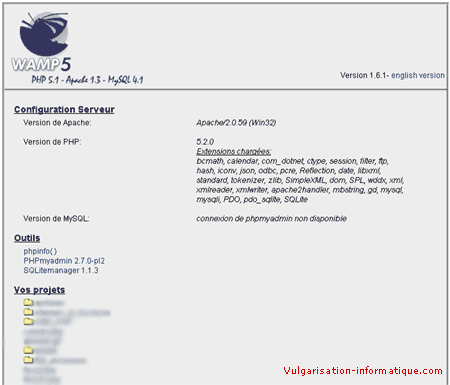
Cette page contient la liste des dossiers situés dans le répertoire www de WAMP. Par défaut, il vous faudra placer vos dossiers et fichiers PHP dans ce dossier (ou dans un sous dossier), pour qu'ils puissent être analysés par PHP. Pour tester le bon fonctionnement de tout ça, créez une page nommée "test.php" dans le dossier "www". Mettez-y le contenu suivant : <?php echo '<p>Bonjour !</p>'; ?>
Enregistrez la page et rendez-vous à l'adresse suivante : http://localhost/test.php. Vous devriez voir "Bonjour !" d'affiché. Si c'est le cas, tout est bien installé, sinon vérifiez que vous ne vous êtes pas trompé de répertoire et que WAMP est bien lancé (fond blanc).
Chapitre suivant

- Les bases de PHP
- Bases générales
- Les tags (ou balises) PHP
- Quand utiliser PHP ?
- Afficher du texte
- Les commentaires