Connaître sa configuration PC
Noter ce cours : 
En cas de problème (pour poster votre configuration sur le forum PC) ou pour connaître votre configuration PC, vous avez plusieurs alternatives :
- Utiliser une ligne de commande (Windows, Linux, etc.)
- Utiliser un logiciel dédié (Everest, etc.)
- Utiliser un site internet spécialisé
- Utiliser le site de votre fournisseur de PC
Lorsque vous ne disposez pas de la notice de votre ordinateur ou que votre PC a été assemblé et que vous ne disposez pas du détail des pièces, il ne vous reste plus que les trois premières solutions.
Connaître sa configuration PC grâce à une ligne de commande (Windows)
Windows dispose d'un petit utilitaire intégré vous permettant d'obtenir tout un tas de renseignements sur votre configuration matérielle. Pour le découvrir, cliquez sur le menu Démarrer, puis, dans la zone de recherche, tapez msinfo32. L'utilitaire s'ouvre :
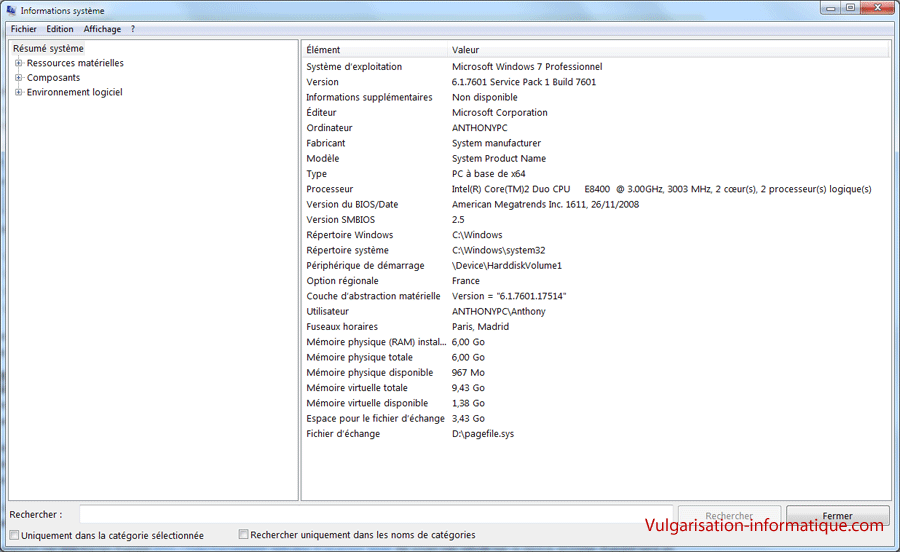
Les informations de votre PC sont réparties en trois catégories :
- Ressources matérielles
- Composants
- Environnement logiciel
Pour connaître l'ensemble de votre configuration, cliquez sur la section Composants, puis déroulez les informations que vous souhaitez. Par exemple, sur la capture suivante, nous regardons les informations de la carte graphique :
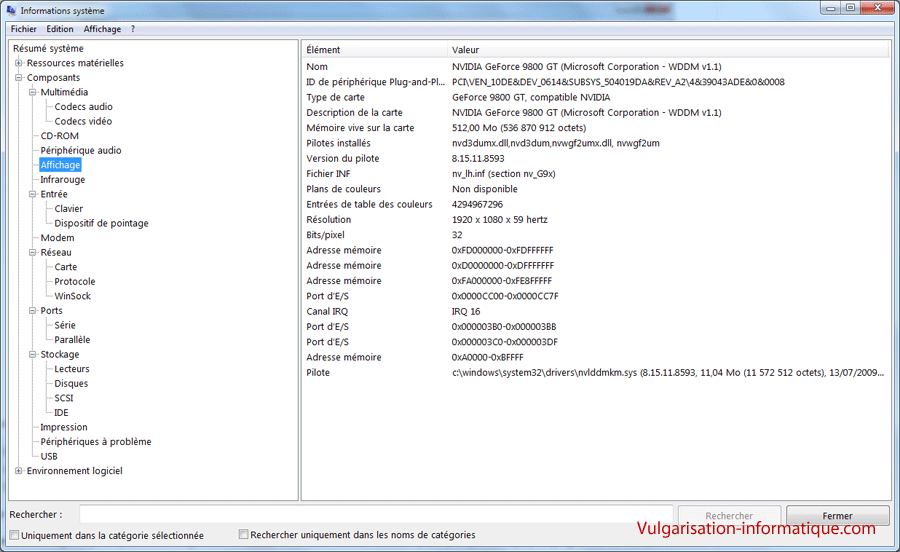
Vous avez la possibilité d'exporter l'ensemble (ou une partie) de votre configuration matérielle. Pour ce faire, placez-vous à gauche dans la section que vous souhaitez exporter, puis cliquez sur le menu Fichier => Exporter. Choisissez un nom de fichier (au format txt).
Connaître sa configuration PC grâce à une ligne de commande (Linux)
Sous Linux, il n'existe pas forcément d'équivalent au msinfo32 de Windows. Grâce à plusieurs commandes, vous allez pouvoir néanmoins obtenir de nombreuses informations :
- La commande cat /proc/cpuinfo vous permet d'obtenir des informations sur le processeur de votre PC.
- La commande cat /proc/meminfo vous permet d'obtenir des informations sur la mémoire (vive, virtuelle) de votre PC.
- La commande cat /proc/ide/hda/model vous permet d'obtenir des informations sur votre disque dur.
- La commande lspci -v (ou, encore plus détaillée, lspci -vv) vous permettra de lister l'ensemble de vos cartes PCI et leurs connexions (mettre l'argument -t pour obtenir un arbre des connexions).
- Avec la commande lsusb, vous obtiendrez des informations sur le système USB de votre ordinateur.
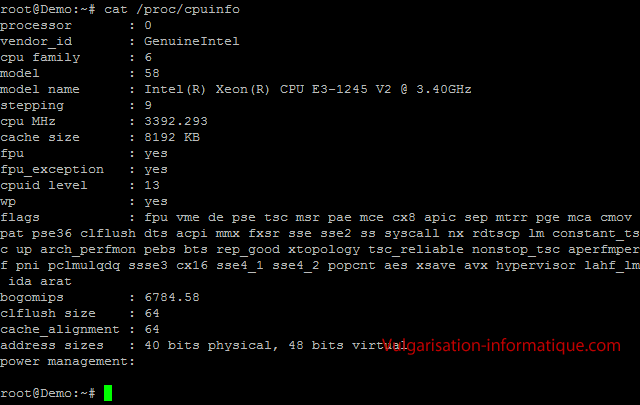
Commande cat /proc/cpuinfo
Everest est un logiciel qui remplacera avantageusement Aida32. Doté d'une interface similaire (voire presque identique), ce programme va vous permettre de savoir ce que contient votre ordinateur. Qui n'a pas déjà pesté en voyant qu'il ne savait pas quoi télécharger comme driver suite aux conseils qu'il a pu obtenir dans le forum informatique ?
Ces problèmes devraient être terminés grâce à Everest. Nous allons maintenant voir dans ce tutoriel comment créer un rapport résumé (mais suffisamment détaillé) de votre configuration.
Utiliser un logiciel spécialisé (Everest)
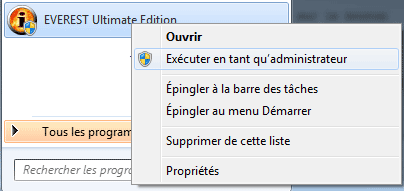
Si les informations données plus haut ne vous suffisent pas, vous pouvez télécharger un logiciel qui se chargera de regrouper tous les éléments de votre configuration matérielle. Commencez par télécharger Everest ici, puis installez-le. Exécutez le programme (en cas d'erreur de privilèges, faites un clic droit sur l'icône d'Everest puis choisissez Exécuter en tant qu'administrateur, puis répondez par l'affirmative au message qui vous demande si le programme doit s'exécuter) :
Lorsque vous cliquez pour la première fois, vous arriverez devant un écran ressemblant à celui-ci :
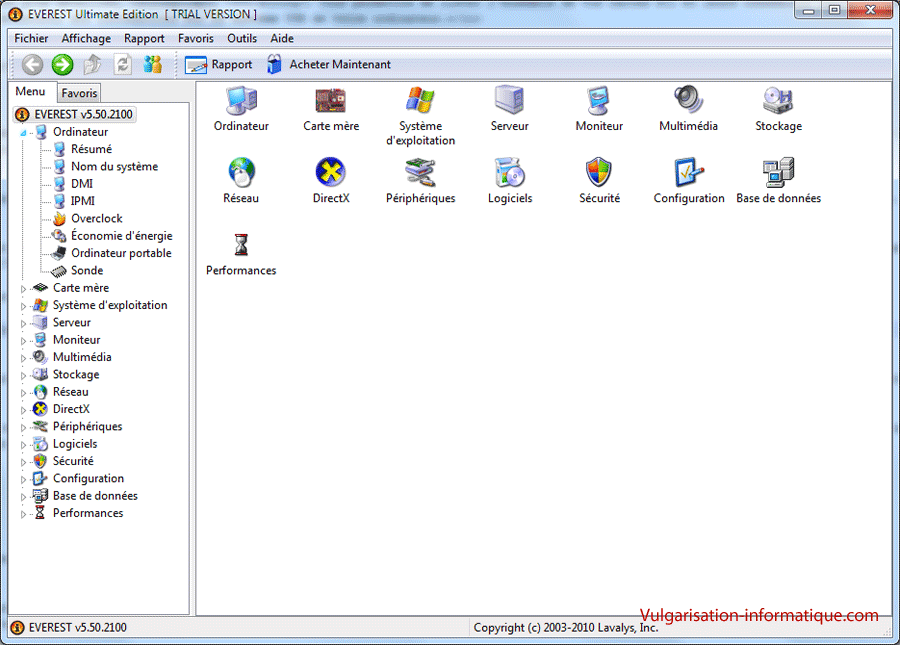
Si vous souhaitez avoir davantage de détails sur certains éléments de votre configuration, il vous suffit de cliquer sur les icônes pour lesquelles vous souhaitez avoir plus d'informations.
Nous allons maintenant générer un rapport qui vous sera notamment utile si vous avez un jour un problème (vous pourrez alors utiliser ce rapport pour remplir votre profil et recevoir une aide plus précise sur le forum PC). Pour ce faire, cliquez sur Rapport, puis sur Assistant rapport.
Un assistant s'affiche. Cliquez sur le bouton Suivant. Vous devez ensuite choisir le contenu de votre rapport. Pour le profil sur le site, sélectionnez Seulement le résumé du système, c'est amplement suffisant pour avoir un aperçu global d'une configuration. Cliquez sur Suivant puis choisissez ensuite un rapport au format Texte.
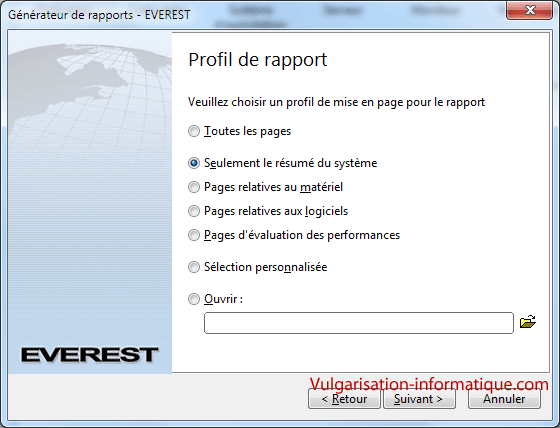
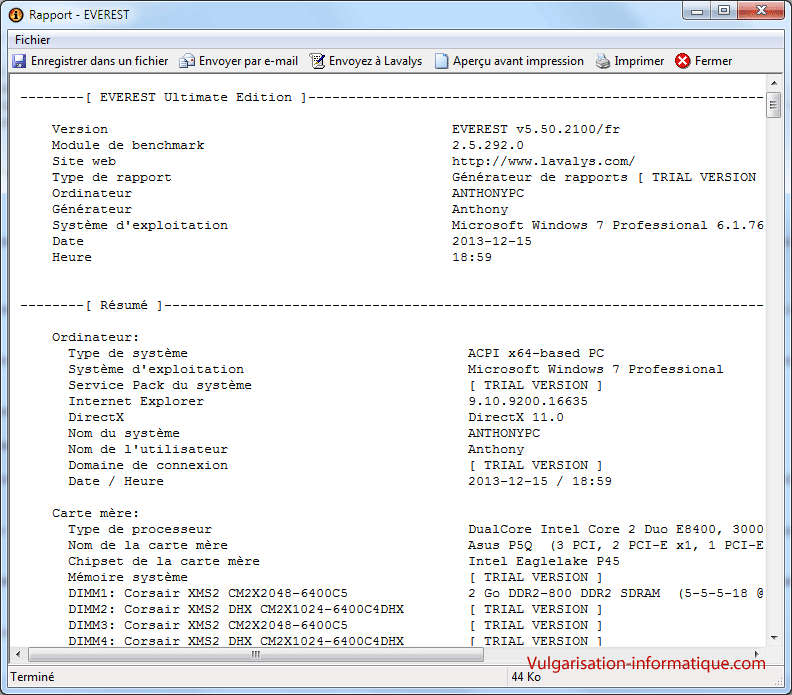
Cliquez une nouvelle fois sur Suivant, votre rapport apparaît :