Paramétrer le gestionnaire d'accès de Windows
Noter ce cours : 
Windows dispose d'options Internet vous permettant de contrôler l'accès aux sites web. Appelée gestionnaire d'accès, cette fonction est simple à paramétrer.
Rendez vous tout d'abord dans le panneau de configuration. Cliquez ensuite sur "options internet". Vous arrivez à un écran qui ressemble à celui-ci :
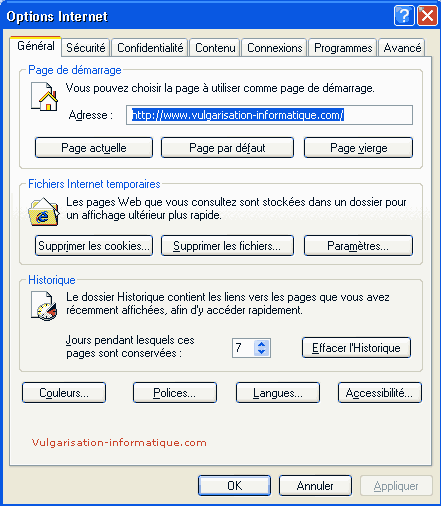
Cliquez ensuite sur l'onglet "contenu". Dans la zone intitulée gestionnaire d'accès cliquez sur activer. Une nouvelle fenêtre s'ouvre. Vous êtes maintenant dans le gestionnaire d'accès.
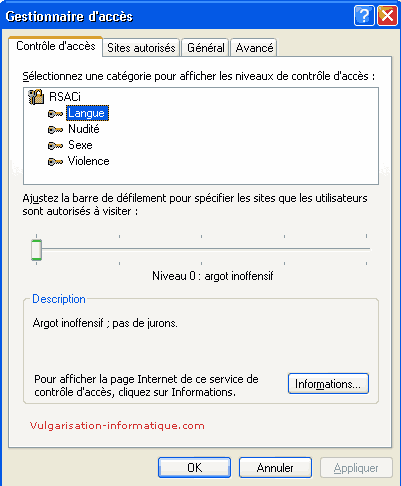
Vous pouvez paramétrer ici dans l'onglet "contrôle d'accès" le niveau (de 0 à 4). Ce niveau spécifie les sites dont la visualisation est autorisée par les utilisateurs du PC. Le niveau 0 est le plus restrictif. Dans notre exemple, les utilisateurs ne pourront visualiser que des sites ayant un argot inoffensif.
Pour paramétrer tous les niveaux, cliquez sur chaque catégorie à gauche : "Langue", "Nudité", "Sexe", "Violence". Chaque catégorie a des critères ajustables. Il vous est cependant possible d'attribuer des règles séparées pour certains sites. Pour autoriser une consultation de sites quel que soit le niveau du contrôle d'accès, cliquez sur l'onglet "sites autorisés".
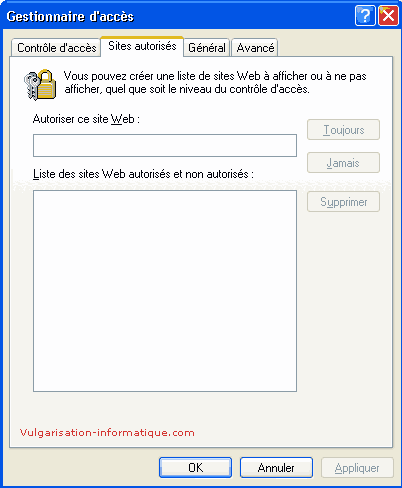
Dans la case "Autoriser ce site web", entrez l'adresse du site que vous souhaitez autoriser et cliquez sur "Toujours" ou "Jamais" selon votre choix. Si vous souhaitez supprimer un site déjà ajouté, sélectionnez le et cliquez sur "supprimer". Cliquez ensuite sur l'onglet "général".
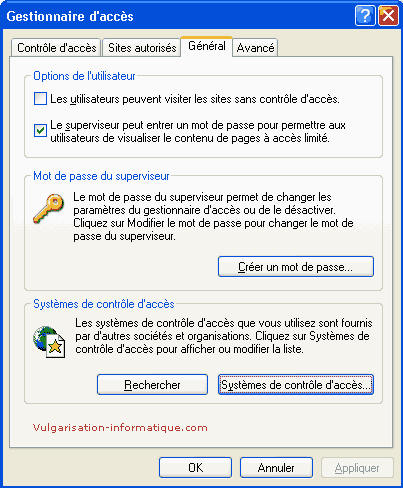
Vous disposez ici d'options permettant d'entrer un mot de passe si vous visitez un site qui est filtré par le gestionnaire d'accès. Dans ce cas, cochez la case "Le superviseur peut entrer un mot de passe pour permettre aux utilisateurs de visualiser le contenu de pages à accès limité".
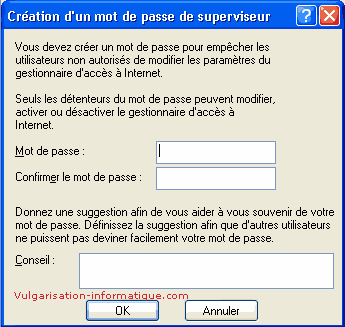
Si vous ne souhaitez pas activer le gestionnaire d'accès, plutôt que de permettre son paramétrage à d'autres personnes, cochez la case "Les utilisateurs peuvent visiter les sites sans contrôle d'accès". Cliquez ensuite sur "créer un mot de passe" pour changer ou ajouter un mot de passe permettant de modifier les options du gestionnaire d'accès. Entrez deux fois votre mot de passe et cliquez sur ok.
Voilà, le gestionnaire d'accès est désormais paramétré sur votre ordinateur.