Graver une image ISO
Noter ce cours : 
Vous avez surement déjà entendu parler d'images. Ici, il ne s'agit pas de photos,
mais de fichiers (compressés ou non) qui regroupent en fait plusieurs fichiers.
Lorsque l'on grave une image sur un CD, on grave en fait plusieurs fichiers, mais
vous n'en voyez qu'un seul. Votre logiciel de gravure a pour mission de lire le
fichier image et de graver tous les fichiers qu'il contient. Les images ont pour
principal avantage de permettre une meilleure gestion de vos fichiers, car vous
regroupez plusieurs fichiers dans un seul fichier image, ce qui évite les pertes
d'informations à cause d'oublis ou de malveillances.
Pour graver une image CD, vous aurez besoin d'un logiciel de gravure. J'ai choisi
pour réaliser ce tutoriel le logiciel de gravure Nero Burning Rom.
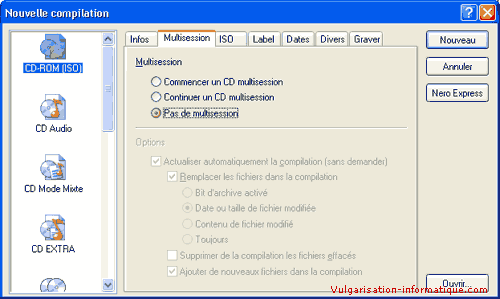
Commencez par
lancer Nero. Si tout va bien, vous arrivez devant cet assistant (si il ne se lance
pas, cliquez sur Fichier => Nouveau
et il devrait apparaître) :
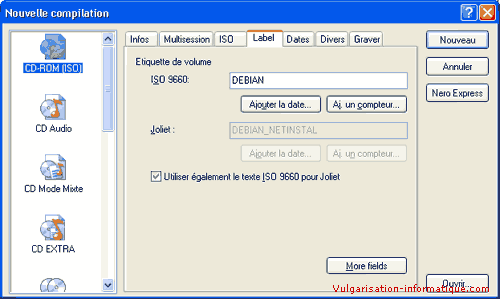
Afin de personnaliser le nom de votre CD, cliquez sur l'onglet Label et définissez comme étiquette de volume ce que vous souhaitez :
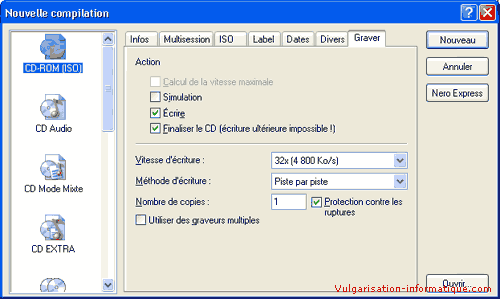
Cliquez ensuite sur l'onglet Graver, cochez les cases Ecrire et Finaliser le CD, réglez la vitesse d'écriture (une vitesse plus faible a plus de chance de donner une gravure réussie, donc ne mettez pas forcément la vitesse maximale, les quelques secondes que vous économiserez vont peut-être vous faire perdre un CD), cliquez ensuite sur Nouveau.
Vous arrivez devant une grande fenêtre en forme d'explorateur. Ne vous en préoccupez pas et cliquez sur Graveur => Graver l'image, cette option va nous permettre de graver une image ISO.
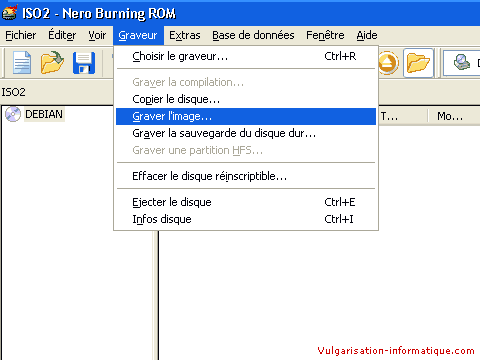
Vous arrivez devant une fenêtre ressemblant à la première de l'assistant :
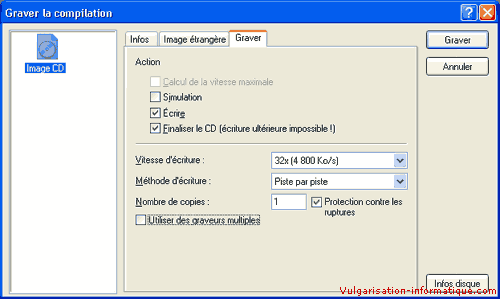
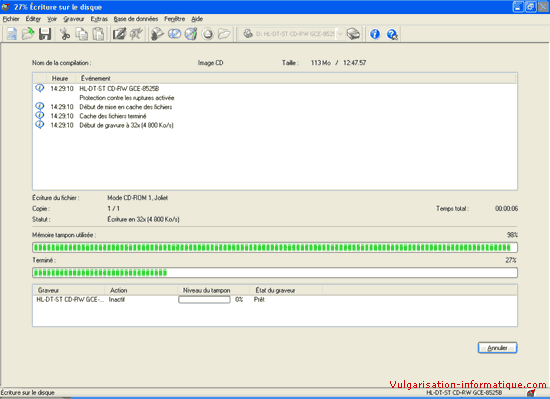
Cochez les mêmes options et sélectionnez la même vitesse de gravure que tout à l'heure, puis cliquez sur Graver. La gravure commence, vous n'avez désormais plus qu'à attendre. Une fois la gravure terminée, cliquez sur Rejeter. Votre CD est terminé, il contient tous les fichiers qui étaient contenus dans une seule image.