Mettre son site web en ligne avec Filezilla
Noter ce cours : 
Liens sponsorisés :
Tout webmaster aura besoin de transférer des documents via FTP (File Transfert Protocol, protocole de transfert de fichiers) surtout si vous créez un site web. Vous aurez besoin pour ce faire d'un logiciel de transfert FTP appelé Client FTP. Pour ce tutoriel, nous allons utiliser un très bon utilitaire gratuit : Filezilla. Vous pouvez le télécharger ici. Installez-le dans le répertoire de votre choix, puis lancez-le.
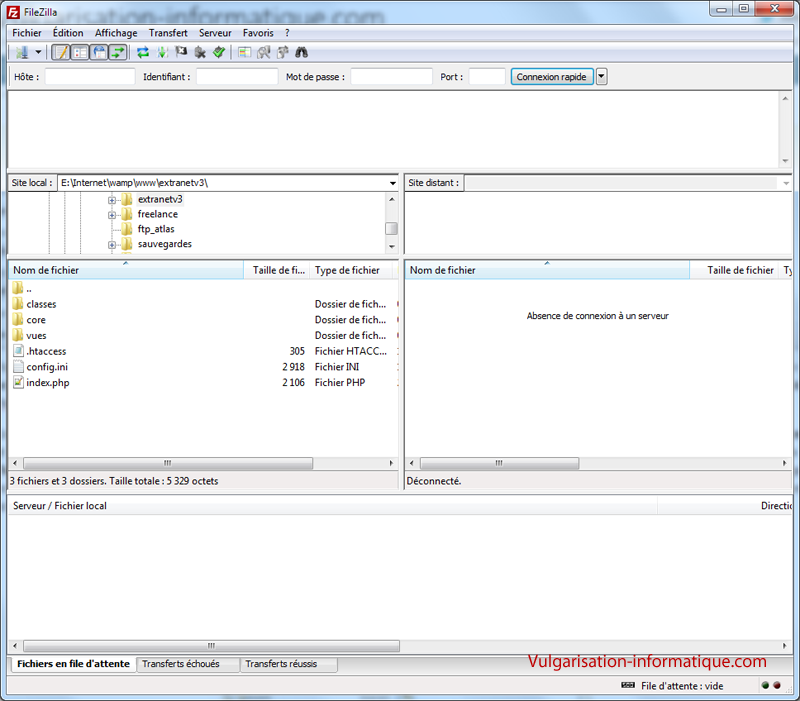
Pour se connecter à un serveur FTP, il vous faut d'abord l'ajouter au gestionnaire de sites. Pour ce faire, cliquez sur le menu Fichier => Gestionnaire de sites
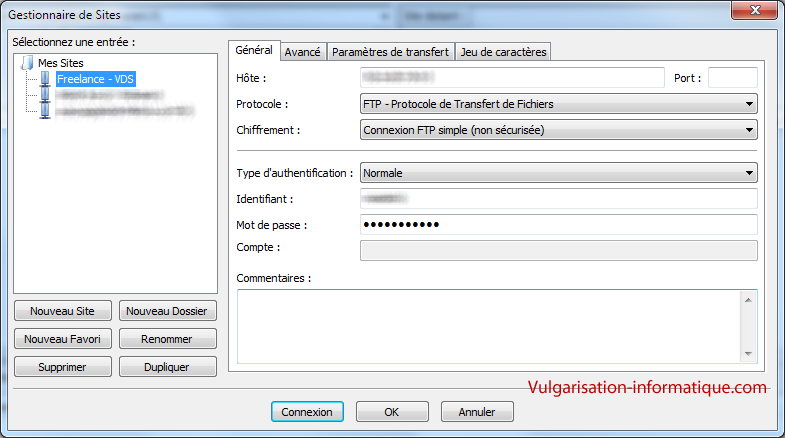
Vous allez ici pouvoir rajouter tous vos serveurs FTP. Pour en rajouter un premier, cliquez sur Nouveau site puis donnez un nom à votre serveur FTP. Renseignez ensuite les paramètres suivants :
- Hôte : Renseignez ici l'adresse URL (ou adresse IP) de votre serveur FTP.
- Protocole : Vous avez le choix entre le protocole FTP (utilisé par 99% des serveurs FTP) ou le protocole SFTP (SSH FTP, sécurisé). Dans le doute, choisissez le protocole FTP. Un mauvais choix vous empêchera d'accéder à votre serveur.
- Type d'authentification : Vous pouvez vous connecter de différentes manières à un serveur FTP :
- Anonymous signifie que vous vous connecterez sans login attitré, de manière "anonyme". Elle n'est généralement pas adaptée à l'hébergement Web.
- Normale est la méthode la plus couramment utilisée. Dans le cadre d'un hébergement Web, c'est l'option que vous choisirez probablement. Cependant, elle garde en mémoire votre mot de passe.
- Demander le mot de passe vous permet de vous connecter avec un login bien défini (conservé en mémoire) mais en vous demandant le mot de passe à chaque fois. C'est un peu plus sécurisé car vous Filezilla ne stocke pas votre mot de passe sur votre ordinateur.
- Interactif va vous demander un login de connexion et un mot de passe, ce qui rajoute encore de la sécurité par rapport à l'option ci-dessus.
- Compte va stocker votre login et mot de passe de connexion mais se connecter à un autre compte utilisateur par défaut.
- En fonction du type d'authentification, renseignez ou non un login et mot de passe de connexion.
Cliquez ensuite sur l'onglet Avancé.
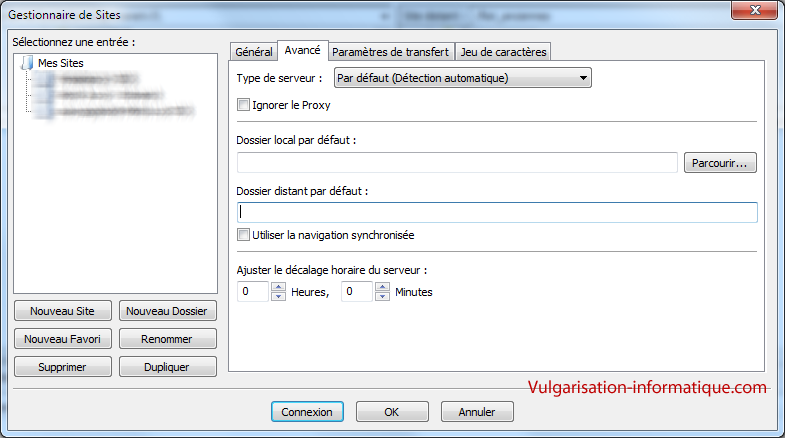
Les options qui nous intéressent sont les suivantes :
- Dossier local par défaut : En modifiant cette option, vous aurez par défaut la liste des fichiers du répertoire choisi. Cela vous évitera de parcourir des dossiers à la recherche de vos fichiers Web.
- Dossier distant par défaut : C'est le même principe, sauf qu'il s'agit cette fois du dossier présent sur le serveur qui sera affiché par défaut à chaque connexion. Si le répertoire de votre site est situé dans le répertoire www/client/site vous aurez peut-être envie d'atterrir directement dans ce répertoire sans cliquer d'abord sur www, puis sur client, puis sur site, pour pouvoir commencer à travailler. Cette option est là pour ça.
- Utiliser la navigation synchronisés : Cette option est très utile. En effet, votre site aura très certainement la même structure en local qu'en ligne. En cochant cette option, le dossier distant sera, lorsque vous changerez de dossier local, mis à jour pour être le même. Vous vous retrouvez ainsi avec toujours le même répertoire local que distant quand vous naviguez en local ou à distance. Attention, seule l'arborescence est synchronisée, il n'y a aucun envoi ni de fichier ni de dossier d'effectué. Si vous tentez d'accéder dans un répertoire non présent sur votre ordinateur ou votre serveur, un message d'erreur s'affichera et vous demandera de créer le dossier pour pouvoir poursuivre la navigation synchronisée.
Maintenant que nous avons fait le tour des informations utiles pour se connecter, cliquez sur Connexion pour vous connecter à votre serveur. Si tout s'est bien passé, vous devez vous retrouver avec un écran ressemblant à celui-ci :
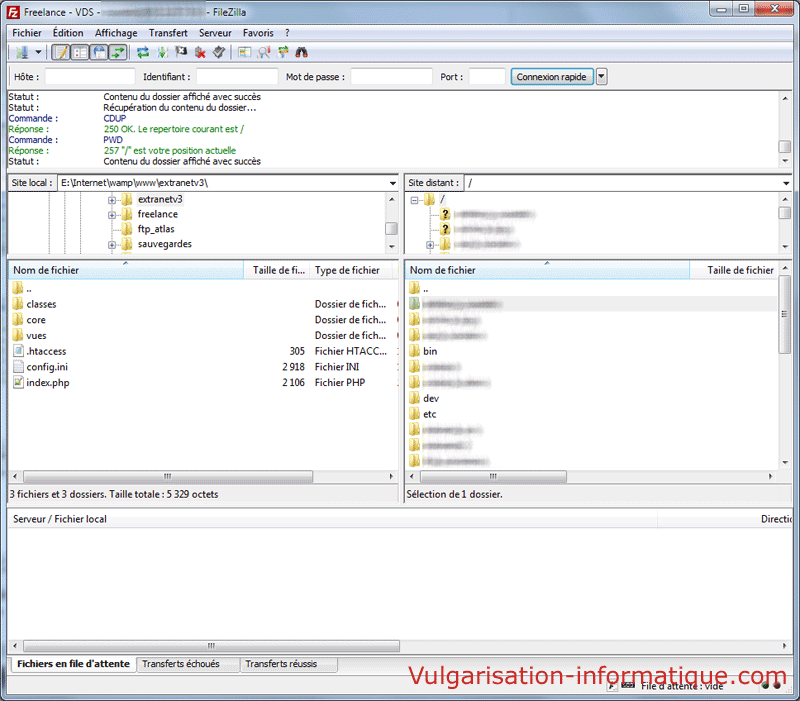
Le fonctionnement de Filezilla est le suivant : à gauche se trouvent vos documents situés sur votre ordinateur local, à droite se trouvent vos documents situés sur le serveur distant. Lorsque vous avez activé la navigation synchronisée, vous devez vous retrouver avec la même arborescence à gauche qu'à droite.
Pour envoyer des dossiers ou fichiers de votre ordinateur vers votre serveur, vous pouvez par exemple effectuer un clic avec le bouton droit de votre souris sur le fichier ou dossier que vous souhaitez envoyer, puis cliquer ensuite sur Envoyer :
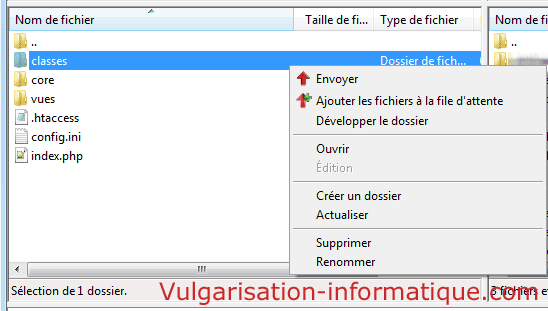
Vous pouvez aussi effectuer un Drag and drop (glisser-déposer) en sélectionnant vos fichiers et dossiers, en cliquant tout en maintenant le bouton gauche de la souris enfoncé, en glissant les fichiers vers votre serveur distant, et en relâchant le bouton gauche. Les fichiers seront alors copiés dans le répertoire du serveur sur lequel vous vous trouvez et apparaitront à droite.