Créer une macro sous Excel
Noter ce cours : 
Les macros permettent d'effectuer des tâches de manière automatisée. Par exemple, vous pourrez à l'aide d'une macro effectuer des actions répétitives d'un seul clic (comme additionner le contenu de deux cellules puis multiplier telle cellule par telle autre, etc). De nombreuses fonctions sont disponibles, fonctions que vous pourrez d'ailleurs combiner.
Le but de de tutoriel n'est pas de vous présenter la liste de toutes les fonctions de manière rébarbative mais de vous montrer comment créer votre première macro. Pour ce premier tutoriel, l'exemple consistera à multiplier automatiquement les valeurs de plusieurs cellules des colonnes A et B entre-elles.
Commencez par démarrer Microsoft Excel puis reproduisez la situation suivante :
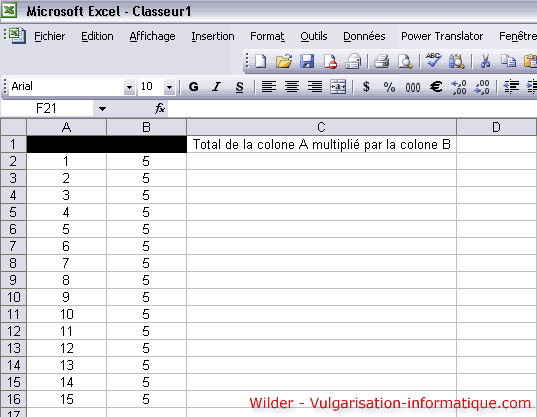
Nous voulons faire une macro qui multipliera la colonne A et B et ce pour chaque ligne individuellement. Cliquez sur le menu Outils => Macros => Nouvelle macro. Une fenêtre s'ouvre alors :
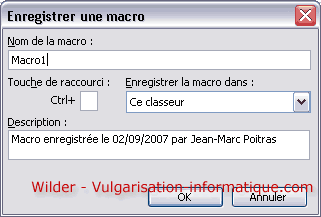
Dans la zone Nom de la macro indiquez le nom de votre macro (ici Macro1). Si vous souhaitez pouvoir effectuer la macro via un simple raccourci clavier, indiquez la touche qui sera conjointement utilisée avec la touche CTRL pour déclencher la macro dans la zone Touche de raccourci. Renseignez si vous le souhaitez une description de votre macro puis cliquez sur Ok.
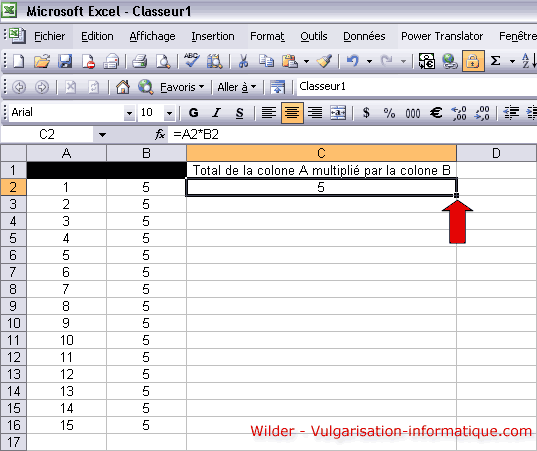
Positionnez vous ensuite sur la cellule C2 et écrivez dans la cellule ceci : =A2*B2 (le signe égal est important car c'est lui qui va dire à excel qu'il s'agit d'une formule que vous rentrez et non d'un contenu quelconque de la cellule). Appuyez ensuite sur la touche Entrée. La cellule devrait contenir le chiffre 5, qui est le produit des colonnes A2 et B2.
Maintenant, placez le curseur de la souris sur le carré qui apparaît en bas de la cellule comme dans l’exemple ci-dessous (vous devez avoir sélectionné la cellule auparavant) :
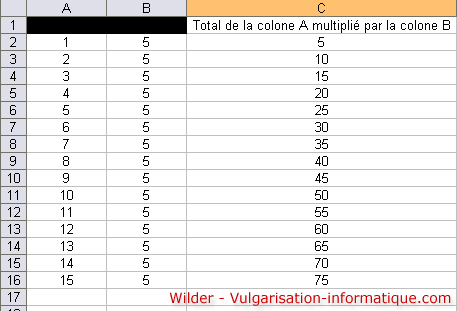
Maintenez le bouton gauche de la souris enfoncé, descendez jusqu’à la cellule C16 puis relâchez. Vous devriez vous retrouver devant la situation suivante :
Vous pouvez maintenant dire à Excel d'arrêter l'enregistrement de la macro en cliquant sur l'icône symbolisant un bouton STOP :

Nous allons maintenant tester notre première macro : commencez par effacer les valeurs de la colonne C. Cliquez ensuite sur Outils => Macros => Macro. Vous vous retrouvez devant l'écran suivant :
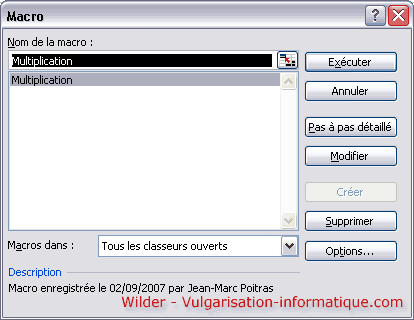
Sélectionnez la macro par son nom, telle que vous l'avez enregistrée (ici, elle s'appelle Multiplication) puis cliquez sur Exécuter. La colonne C contiendra le résultat des produits des cellules de A et de B pour chacunes des lignes. Si vous modifiez les chiffres de cellules A ou B, les lignes correspondantes de la colonne C seront automatiquement mises à jour.